
Working with Items
- Operatore Inventario Fisico
- Operatore esteso dell'Inventory fisico (necessario per le operazioni di eliminazione)
Users with these roles can work with physical resources only within the scope defined for the role in the User Details page, see Managing User Roles.
You create, edit, and delete physical resources — inventory that corresponds to physical items in your library — using various editors and jobs.
Con Quick Modulo di catalogazione, la copia fisica può essere aggiunta al Suo Inventario. È possibile aggiungere i seguenti tipi di copia:
- Items for existing titles (add inventory to an existing holdings record) — Adding a Physical Item to an Existing Title
- New items (add inventory together with new holdings and bibliographic records) — Adding a New Book or Journal Article
For more information, watch Purchasing Physical Items. (7:27 min)
Il seguente sommario fornisce un rapido riferimento (delle attività coinvolte) alle sezioni trattate in questa pagina.
- Resources > Add Physical Item — Libraries that have bibliographic and holdings records for a title need only to add a new item (new inventory), see Adding a Physical Item.
- Via New Metadata Editor — When editing a holdings record, add inventory, see Adding a New Book or Journal Article. In addition, see Navigating the New Metadata Editor Page and Add Item for more information.
- Working with the List of Items- The List of Items page lists physical items related to a physical title.
- Via a Repository Import Profile - Import items using an Excel or XML file that contains a list of items. See Managing Import Profiles.
- Import items via an API - For that, your institution would need to write an application that creates/updates the items with the API.
Aggiungere una copia fisica a un titolo esistente
Se la Sua biblioteca ha già un record bibliografico e un record di holding per un Titolo e deve solo aggiungere una nuova copia (nuovo Inventario), può usare il Modulo di catalogazione rapido per aggiungere la nuova copia. You must know the item's barcode to complete this procedure.
There is no limitation on the number of physical item records that could be added to an existing title.
- From the Choose Holdings Type dialog box (Resources > Create Inventory > Add Physical Item), select the Existing option and select Choose. La pagina Modulo rapido di catalogazione per le risorse esistenti viene visualizzata.
- Nella sezione Informazioni sulle Risorse, trova il Titolo della tua copia.
- Quando selezioni il tuo titolo, il campo Titolo si riempie con la tua selezione. I campi biblioteca e Localizzazione di biblioteca vengono compilati in base alla selezione del Titolo.
- Inserisca il codice a barre per la copia e, facoltativamente, aggiunga il seguente parametro:
- Use item template- Enables users to select a template to use in the Add Physical Item quick cataloging form, that automatically populates the item created by that form with the template's data. Use the magnifying glass drop-down menu or the find (arrow) icon to select from Recently Used,My Templates(Private), or Public templates. Il template includerà tutti i dettagli della copia ad eccezione del codice a barre, del numero Inventory, delle informazioni sul modello, del tipo di processo, del dipartimento di richiesta (At), del prefisso/suffisso del numero di collocazione della copia e del prefisso del numero di collocazione temporaneo.Watch the Item Templates video (3:23 mins).
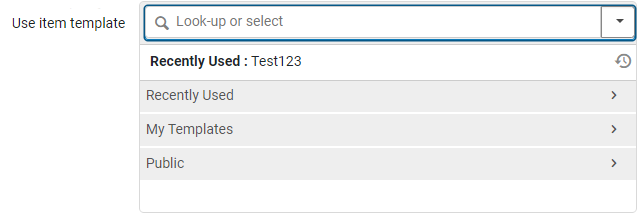 Menu a tendina Utilizza template della copia
- Description— The text you enter appears in the list of holdings for the item (see Working with the List of Holdings).
- Material Type— Use the magnifying glass drop-down menu or the find (arrow) icon to find and select a value for Material Type. The material type appears only in Primo's Get It and Details tabs. For information on customizing the labels of the material types, refer to Configuring Physical Item Material Type Descriptions.
- Item Policy— Use the magnifying glass drop-down menu or the find (arrow) icon to find and select a value for Item policy.
- Public Note— Optional.
- Use item template- Enables users to select a template to use in the Add Physical Item quick cataloging form, that automatically populates the item created by that form with the template's data. Use the magnifying glass drop-down menu or the find (arrow) icon to select from Recently Used,My Templates(Private), or Public templates. Il template includerà tutti i dettagli della copia ad eccezione del codice a barre, del numero Inventory, delle informazioni sul modello, del tipo di processo, del dipartimento di richiesta (At), del prefisso/suffisso del numero di collocazione della copia e del prefisso del numero di collocazione temporaneo.
- Seleziona Salva. L'articolo è stato aggiunto all'inventario. You are returned to the Alma home page.Per le Localizzazioni di biblioteca con RFID e una connessione RFID attiva, hai l'opzione aggiuntiva di Scrivere su RFID e salva. When the information has successfully been written to the RFID, the information is saved to the Alma database. For additional information, see RFID Support. If you only want to update information in the Alma database, select Save.
Aggiungere un nuovo libro o articolo di Rivista
Puoi aggiungere una nuova copia insieme a un nuovo record bibliografico e di holding.
-
From the Choose Holdings Type dialog box (Resources > Create Inventory > Add Physical Item), select the New option.
-
Select the Citation Type(Book or Article) and select Choose. The Quick Cataloging form appears. The parameters for book and journal entries are different.
-
I parametri per le voci di monografia e rivista sono diversi. Where noted, some parameters are relevant only for a book or an article. In addition, the order of the parameters is different for books and articles.
Dove indicato, alcuni parametri sono rilevanti solo per una Monografia o un articolo.- Tutti i materiali fisici sono catalogati come libri.
- Tutti i materiali elettronici sono catalogati come Risorse (bibliografiche) continuative.
Campi di Informazioni Risorsa Campo Descrizione Title / Article/Chapter Title (Required) Il titolo del libro, dell'articolo o del capitolo Rivista Titolo (articolo) Il titolo della rivista che contiene l'articolo Autore L'autore del libro o dell'articolo Iniziali Autore The author's initials Edizione (Monografia) Numero di edizione della Monografia Volume Il numero del volume del libro o della rivista che contiene l'articolo Fascicolo (articolo) Il numero del fascicolo della rivista che contiene l'articolo ISBN/ISSN Il numero standard internazionale del libro (ISBN) o il numero standard internazionale delle pubblicazioni in serie (ISSN) che identifica il libro o l'articolo LCCN Numero di controllo della Library of Congress Numero di Controllo del Sistema Un numero identificativo centrale, come il numero OCLC (Online Computer biblioteca Center) Altro ID Standard Questo valore di questo campo può essere Set nel campo 024$$a nell'Editor di metadati. Codice a barre Questo campo è utilizzato per Servizi interbibliotecari. Nella creazione della Richiesta di prestito in uscita, la sezione copia non esiste. Tuttavia, se il mutuatario conosce il codice a barre presso il prestatore (ad esempio, nella rete o presso broker esterni), questo viene inserito in questo campo e la "localizzazione" viene effettuata in base a questo campo.
ID record remoto ID MMS editore L'editore di questa edizione del libro o della rivista Data di pubblicazione Date of the book or article's publication DOI (articolo) Identificativo digitale dell'oggetto per la copia PMID (articolo) ID del database PubMed Luogo di pubblicazione Il luogo in cui la monografia o l'articolo è stato pubblicato Nome persona aggiuntiva Il nome di un contatto aggiuntivo Fonte Dati originari della copia (MARC 21 campo 786 o 590) Numero titolo serie Numero del titolo della serie in cui è collocata la copia Collocazione (libro) Il numero di collocazione della Monografia. Indica lo scaffale della biblioteca su cui è posizionata la Monografia nota Un campo per le note, se necessario Parte (libro) Numero di parte del libro Numero capitolo / Capitolo Il numero di questo capitolo nella Monografia o nella Rivista che contiene l'articolo Pagine L'intervallo di numeri di pagina nella rivista che contiene l'articolo (ad esempio, pagine 57–69). Le pagine non devono necessariamente essere numerate. Pagina di inizio Prima pagina della Rivista su cui appare l'articolo (o della Monografia su cui appare il capitolo) Pagina Finale Ultima pagina della Rivista su cui appare l'articolo (o della Monografia su cui appare il capitolo) Capitolo dell'autore (libro) Per un capitolo di un libro, l'autore di questo capitolo Titolo del capitolo (libro) Per un capitolo di un libro, il Titolo di questo capitolo Editor (libro) L'editore del libro (tipicamente utilizzato per i libri in cui i capitoli hanno autori diversi) Limitato a Corso Whether you want the item to be searchable in Primo only within a Courses search scope (once you set up the appropriate Primo search rules). This field appears only if the course_restricted_field parameter is set (see Configuring Other Settings).Escludi da Discovery Whether to block the bibliographic record from publishing to Primo. Formato del record Il tipo di record da creare. Questo campo appare solo se il sistema supporta più formati di record. Contatta il supporto di Ex Libris per abilitare questa funzione. - Nella sezione Informazioni sulla copia, inserisci e seleziona il nome della biblioteca in cui desideri che la copia sia collocata, oppure seleziona l'icona della freccia per aprire una Lista delle biblioteche e selezionarne una. Una volta selezionata una biblioteca, la pagina si aggiorna e sotto il campo Biblioteca appaiono campi aggiuntivi, incluso un ulteriore campo obbligatorio. Inserire i valori per la sezione Informazioni sulla copia come indicato nella tabella sottostante.
Campi di informazione copia Campo Descrizione Copia personale Indica se la copia fisica è di proprietà del docente. If selected, the Personal copy of field will replace the Location field to allow you to specify the owner of the physical copy. For more details, see Contributing Instructor Resources to a Reading List.
Copia personale di Se il campo Copia personale è selezionato, specificare il proprietario della copia fisica, che verrà utilizzato per la localizzazione di biblioteca della copia. Per consentire la circolazione di questa copia, deve essere spostata in una localizzazione di biblioteca temporanea. In caso contrario, verrà escluso dal Discovery. For more details, see Contributing Instructor Resources to a Reading List.
Le copie tenute presso la Localizzazione di biblioteca di un docente non fanno attualmente parte della collezione della biblioteca e sono fisicamente conservate dal docente.
Localizzazione La localizzazione di biblioteca all'interno di una biblioteca dove è conservata la copia fisica. Utilizzare la funzione del menu a discesa o selezionare la freccia per aprire un elenco delle biblioteche disponibili e la loro localizzazione. Codice a barre Inserisca il codice a barre della copia. If you leave this parameter blank and you chose during your Alma implementation to implement barcode generation, a barcode will be automatically generated for the item when it is saved. Se hai configurato più sequenze di COUNTER di codici a barre, viene utilizzata la sequenza default di COUNTER di codici a barre. See Configuring the Barcode Generation Method and Barcode Validation for more information.For locations with RFID and an active RFID connection as indicated by the connection icon ( ), the barcode can be added for the Barcode parameter by selecting the RFID read icon (or Alt+A).
For additional information, see RFID Support.Tipo di Materiale Il tipo di materiale della copia. Utilizzare il menu a discesa o la freccia per aprire una lista di possibili tipi. The material type manifests itself only in Primo's Get It/Details tabs. (For information on customizing the material type labels, see Configuring Physical Item Material Type Descriptions.) Policy della copia La policy di check-out per la copia, come la durata del termine e altre restrizioni. Utilizzare il menu a discesa o la freccia per aprire un elenco delle politiche disponibili. Nota pubblica A note that appears in Primo's Get It/Details tab. - Seleziona Salva.When the new item is created, it is created in place and a 'Pick from shelf' request is created for it. After the item is scanned in at the relevant acquisition desk, the Acquisition Technical Services work order is created, to be used for complete cataloging at a later time. For an in-depth overview of work orders, see Physical Inventory - Defining and managing work orders in Alma.
-
For locations with RFID and an active RFID connection as indicated by the connection icon ( . ), you have the additional option to Write to RFID and Save. When you select Write to RFID and Save, the information is written to the RFID. When the information has successfully been written to the RFID, the information is saved to the Alma database. If you only want to update information in the Alma database, select Save. For additional information, see RFID Support.
Creating and Updating Items in Bulk
I metodi seguenti Abilita di creare nuove copie e aggiornare quelle esistenti in blocco. Usa uno di questi metodi per creare o aggiornare le tue copie con le stesse caratteristiche.
- Usa il processo "Cambia copie fisiche". See Change physical items job.
- Via a Repository Import Profile, import items using an Excel or XML file that contains a list of items. See Managing Import Profiles.
- Import items via an API. Per questo motivo, la Sua istituzione dovrà scrivere un'applicazione che crei/aggiorni la copia con l'API.
-
Si consiglia di testare il processo su un numero limitato di record prima di tentare di importarne un numero elevato.
-
Per assicurarsi che il record bibliografico non venga danneggiato durante il processo, si consiglia di trovare il record bibliografico, salvarlo come Set ed eseguire il processo Esportazione Record Bibliografico. Quindi usa questo record bibliografico come parte del file di input. Otherwise, if needed, you can restore an earlier version of the bibliographic record via the Metadata Editor.
Working with the List of Items
La pagina Lista di copie elenca le copie fisiche correlate a un Titolo Fisico. Questa pagina appare dopo aver selezionato:
- Items in the results after a search for a physical item (see Searching Alma)
- View all items in the Physical Item Editor (see Updating Item-Level Information)
La pagina Lista di copia fornisce le seguenti colonne di informazioni di default:
- Codice a barre
- Biblioteca
- Localizzazione
- numero di collocazione
- copia numero di collocazione
- Anno
- Volume
- Descrizione
- Localizzazione temporanea
- Stato
- tipo di processo
- Numero di Accesso
- Ricevuto
The columns in the list of items can be configured by clicking on the cogwheel icon in its top right corner, so a user can select which of the optional columns they'd like to show/hide for their work.
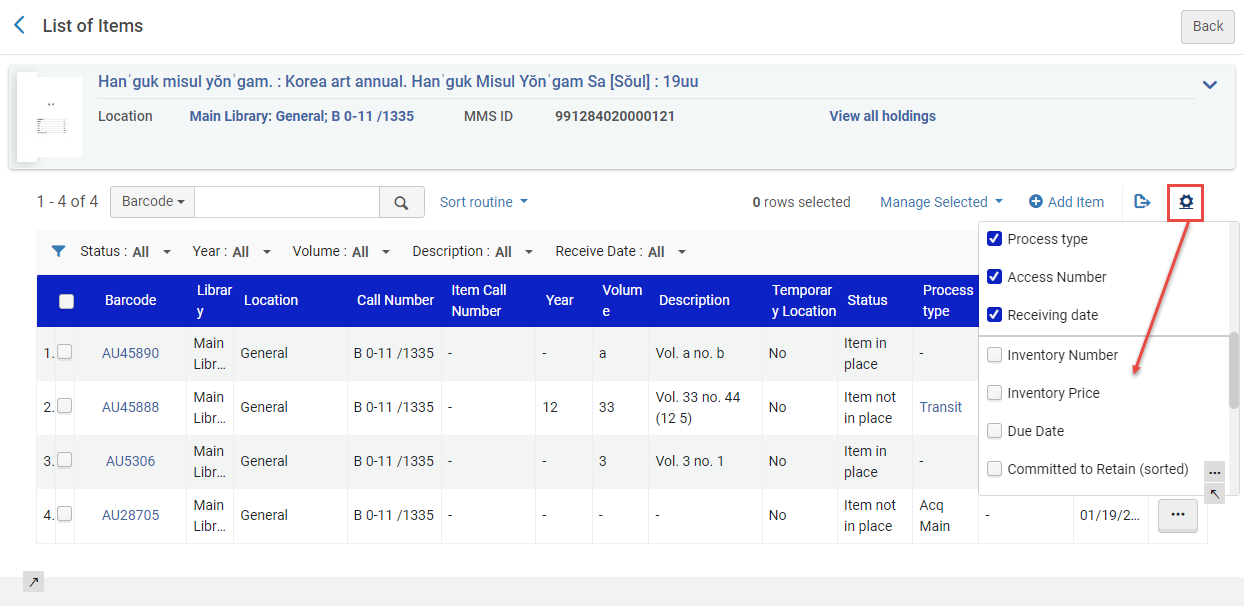
Ulteriori colonne che possono essere aggiunte includono:
-
Numero di Inventario
-
Prezzo Inventario
-
Data di scadenza
-
Assegnata a conservazione (ordinata)
-
Numero di richieste
-
Tipo di Materiale
-
Policy della copia
-
Id copia
-
ID MMS
-
Provenienza
- ID localizzazione magazzino
La pagina Lista di copie contiene i seguenti filtri:
- Status - The filtering options are All, Item not in place, and Item in place.
- Library - The filtering options for Library are dependent on the libraries that you have configured.
- Location - The filtering options for Location are dependent on the locations that you have configured.
- Year - The filtering options presented in the drop-down list are determined by the year content specified in the Chronology I parameter in the Physical Item Editor for the items listed.
- Volume - The filtering options presented in the drop-down list are determined by the volume content specified in the Enumeration A parameter in the Physical Item Editor for the items listed.
- Description - The filtering options presented in the drop-down list are determined by the description content specified in the Description parameter in the Physical Item Editor for the items listed.
- Receive Date - The filtering options are All, Received, and Not Received. Questo filtro utilizza le informazioni sulla data fornite nel campo Data di ricezione come inserite nell'Editor della copia fisica. Quando si seleziona l'opzione Ricevere, la Lista viene filtrata per visualizzare tutte le copie con una data di ricezione odierna o precedente. Selezionando l'opzione Non ricevuto, la Lista viene filtrata per mostrare solo i record con una data futura o senza data specificata nel campo Data di Ricevere.
For more information, see the Filter a List of Items video (0:47 mins).
La pagina Lista di copie contiene i seguenti collegamenti:
- Resource description— Open the MARC simple Record View page for the bibliographic record. See Viewing Metadata Read-Only in the Simple Record View Page.
- Location – Open the MARC simple Record View page for the holdings record. See Viewing Metadata Read-Only in the Simple Record View Page.
- View all holdings— Open the List of Holdings page. See Working with the List of Holdings for more information.
The barcode link (Barcode column) opens the Physical Item Editor page, which enables you to filter the list of items by status and sort according to the sort routines that were configured (see Configuring Physical Item Sort Routines).
Le copie con una colonna Descrizione vuota sono monografie. Le copie con testo nella colonna Descrizione sono seriali.
Sono disponibili le seguenti azioni di riga:
- View hidden— View any hidden columns.
- View— View the item in the Physical Item Editor page.
- Edit— Edit the item in the Physical Item Editor page. For more information, see Updating Item-Level Information.
- Duplicate— Duplicate the item using the Physical Item Editor page. Note that internal and statical notes are also copied over to the new item when duplicating an existing item. For more information, see Updating Item-Level Information.
- Change Location— Submit a permanent or temporary move item request on the Create Request page. For more information, see Creating a Request.
- Withdraw(if you have the required permissions) — Delete the item, after confirming. Selezioni OK per rimuovere la copia. For more information on withdrawals, see Withdrawing One or More Items.If the item is labeled "Committed to Retain," it cannot be deleted. «La copia è contrassegnata come “Assegnata a conservazione” e non può essere eliminata». Per eliminare la copia, l'Utente deve impostare "Assegnata a conservazione" della copia su No e quindi ritirare la copia. For more information, see Updating Item-Level Information.
- Toggle missing status— Toggle the item status between Item in place and Item not in place. Il tipo di processo passa anche a Mancante quando lo stato è copia non a scaffale. This option appears if there is no process type or if the process type is Missing,In Process, or In Transit for roles with relevant privilege and scope. You can search for items by process type 'missing', create sets in Alma, and generate reports in Analytics. The "Missing" process type can also be used to prevent requesting:https://knowledge.exlibrisgroup.com/Alma/Knowledge_Articles/How_to_allow_requests_for_missing_items
- Work order— Create a work order process for the item on the Create Work Order page. For details on work order requests, see Creating a Work Order Request.
- Clear Selection— This option clears the selection and does not withdraw items.
The Manage Selected dropdown allows you to perform the following actions on one or several item records by selecting the checkboxes for these records:
- Le seguenti azioni sono disponibili per i record con una singola holding. Per i record con più partecipazioni, le azioni sono disponibili nell'Elenco delle partecipazioni e non nell'Elenco delle copie.
- Quando la Lista di copie record viene visualizzata su più pagine, le opzioni dei pulsanti vengono eseguite solo sulle righe selezionate nella pagina che si sta visualizzando. Questo è un problema noto.
- Run a job(if you have the required permissions) — Select the job to run on the selected items. For details, see Running Manual Jobs on Defined Sets.
If you are configured with a role that is supported for running a job (one of the required permissions), and your role is configured for a certain Library, then when you enter the Items List page for a holding defined for a different Library, you do not see the Run a Job option on the Manage Selected menu. Questo è un fascicolo noto e verrà risolto nelle prossime versioni.
- Create Itemized Set/Add to Itemized Set(if you have the required permissions). For details, see Creating Itemized Sets/Edit Itemized Sets.
- Bind Items— Select the check box of at least two items to bind the selected items together into one. For details, see Binding (Merging) Items in the List of Items below. Questo pulsante è disponibile se il record bibliografico associato alla copia ha un solo record di holding.
- Change Holdings— Link to a different holdings record on the List of Holdings page. For more information, see Working with the List of Holdings.
- Open Predicted Items— Opens the list of predicted items. See Prediction Patterns for more information.
- Withdraw Items(if you have the required permissions) — Delete the item, after confirming. Selezioni OK per rimuovere la copia. For more information on withdrawals, see Withdrawing One or More Items.If the item is labeled "Committed to Retain," it cannot be deleted. «La copia è contrassegnata come “Assegnata a conservazione” e non può essere eliminata». Per eliminare la copia, l'Utente deve impostare "Assegnata a conservazione" della copia su No e quindi ritirare la copia. For more information, see Updating Item-Level Information.
- Relink to Another Bib— Move from one bibliographic record to another bibliographic record. For more information, see Relinking Items to Another Bibliographic Record.
The Add Item option allows you to add an item in the Physical Item Editor. Dopo aver inserito le informazioni di base sulla copia, se hai ulteriori informazioni da aggiungere o vista nelle tab sottostanti, utilizza l'opzione salva e modifica per visualizzare tali tab.
- Informazioni ENUM/CHRON
- Note
- Storico
The Add Item from Template option enables users to select a template to use in the Add Physical Item quick cataloging form that automatically populates the item created by that form with the template's data. Once the option is selected, use the magnifying glass drop-down menu or the find (arrow) icon to select from Recently Used,My Templates(Private), or Public templates. Il template includerà tutti i dettagli della copia ad eccezione del codice a barre, del numero Inventory, delle informazioni sul modello, del tipo di processo, del dipartimento di richiesta (At), del prefisso/suffisso del numero di collocazione della copia e del prefisso del numero di collocazione temporaneo.
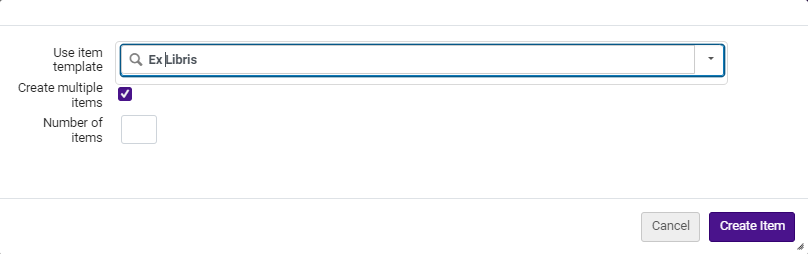
Users can add multipleitemsto a holdings record using Add item from template and specifying the desired quantity. Questo avvia un processo che genera più copie all'interno del record di holding, precompilate in base al template di copia selezionato.
Quando si utilizza una sequenza di codici a barre, il sistema verifica la sequenza attuale durante ogni creazione di copia per garantire l'unicità del codice a barre. Di conseguenza, i codici a barre potrebbero non apparire in sequenza se altre copie vengono create simultaneamente utilizzando la stessa sequenza all'interno dell'istituzione.
Retention Reason
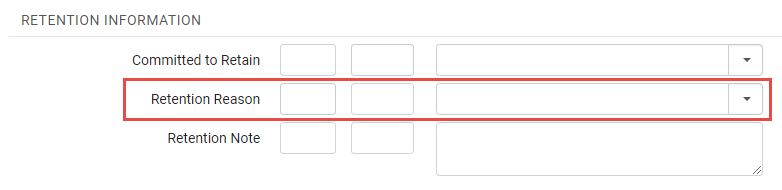
When an item is Committed to Retain, users have the option to select a retention reason (see image below). The retention reason is an added detail to assist users in understanding why the item is marked for retention. Alma incorporates out-of-the-box values for Retention Reason, but they are customizable. Gli utenti possono modificare i valori correnti, eliminare i valori e aggiungere nuovi valori.
See also:Bibliographic Record Retention for information to prevent the deletion of a bibliographic record.
- In Alma, select Configuration Menu > Resources > Collection Retention > Item Retention Reason. Viene visualizzata la schermata Motivo di conservazione.
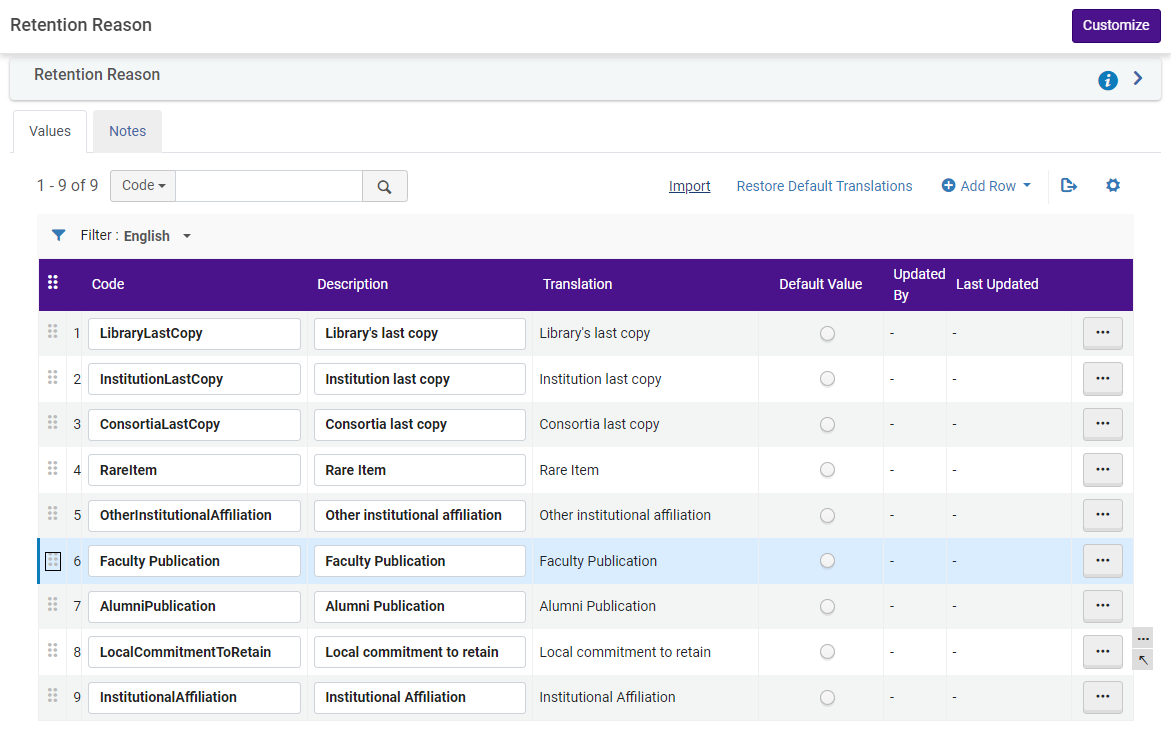 Ragione della conservazione
- Per modificare un valore attuale, eseguire quanto segue:
- In the Code column, select any value and enter a desired value, for example, HistoricalItem.
- In the Description column, repeat the value in the Code column (Historical Item) or enter any custom description (Item of Historical Value).La colonna traduzione viene popolata automaticamente quando il valore viene salvato.
- If you want the value to be the default Retention Reason value when assigning an item for Committed to Retain, select the radio button (
 ) in the Default Value column for the value.
- Seleziona Personalizza. The screen will revert to the Configuration dashboard. Select Resources > Collection Retention > Item Retention Reason to view the updates.
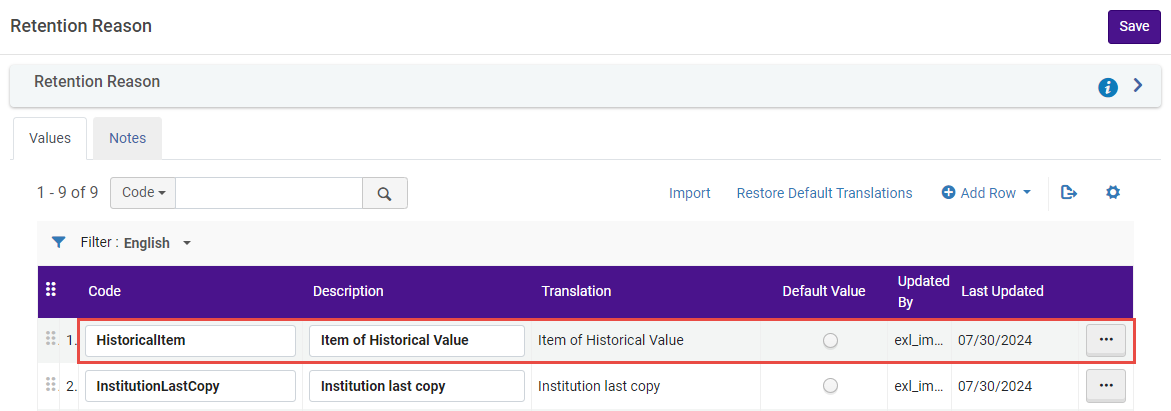 Motivo di conservazione personalizzato
- In Alma, select Configuration Menu > Resources > Collection Retention > Item Retention Reason. Viene visualizzata la schermata Motivo di conservazione.
- In the list of values, select the desired value to delete. Seleziona il pulsante Altre azioni... e seleziona Elimina. Il valore è stato eliminato.
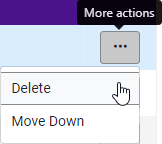 Elimina valore Ragione della conservazione
- In Alma, select Configuration Menu > Resources > Collection Retention > Item Retention Reason. Viene visualizzata la schermata Motivo di conservazione.
- Selezionare Aggiungi riga.
- Nel menu a discesa, inserire un valore per il Codice, una Descrizione e selezionare se il valore deve essere un valore di default (Sì/No).
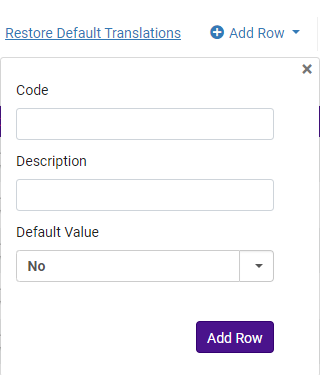 Aggiungi opzioni del menu a discesa riga
- Seleziona il pulsante Aggiungi riga. Il valore viene aggiunto alla Lista dei motivi di conservazione.
Binding (Merging) Items
You can select two or more items (attached to the same holding) on the List of Items page (see Working with the List of Items) to combine them into a single physical item. Quando le copie sono unite, le copie precedenti vengono eliminate e viene creata una nuova copia, senza storico.
Items can be bound if they are in place or in a process of a department, are not in the acquisition process, and have not been bound previously.
Items cannot be bound if they are not in place but not in process (e.g., missing, on loan, lost), or have not been received yet (in process type "Acquisition").
If one of the items is Committed to Retain, when the parameter enable_binding_of_items_committed_to_retain(Configuration Menu > Resources > General > Other Settings) is set to false(default ), binding is not allowed, and you receive the following message, "Some of the selected items are committed to retain. They cannot be bound." When set to true(default false) the items can be bound; however, some data loss from the original items occurs. Mentre lo stato Impegnato a conservare viene mantenuto,il Motivo di conservazione e il Campo nota di conservazione non vengono trasferiti alla copia risultante.
Quando le copie vengono legate, accade quanto segue:
- For in-process items, if the original items are attached to open PO lines, Alma will attempt to remove the PO line. If this is impossible, Alma will remove the item from the PO line to allow the binding process.
- I processi del work order in cui si trovano le copie saranno completati.
- Alma will attempt to move item-level requests from the items to be bound to the new item. if the new item cannot fulfill the request, the request is canceled.
- Nella pagina Elenco copie, selezioni le caselle di controllo per due o più copie e selezioni Associa copia. The Bind Items— Items List page appears.
- Seleziona Avanti. The Bind Items — Generate Work Order page appears.
- Facoltativamente, selezioni un tipo di work order e un reparto di work order dal campo pertinente e aggiunga una nota nel campo nota. If the original items are in the same work order type & department , Alma will suggest the same work order for the bound item. The Operator can override this suggestion.
- Scegli tra le seguenti opzioni:
- Seleziona Crea e modifica per creare la copia appena associata. This opens the Physical Item Editor page, where you can edit the item's details (see Updating Item-Level Information).
- Selezionare Crea per creare la nuova copia rilegata. La copia appare come una singola copia nella pagina Elenco delle copie.
Regarding Alma Analytics for Bound Items:
- The items which get bound into a new item are available for retrieval in Alma Analytics "Physical Items" subject area.
- The items which get bound into a new item will have status "Deleted" in the "Lifecycle" field from the "Physical Item Details" folder.
- In the example below barcode "AU44538" with description "Vol. 1 Issue 1" and barcode "AU44539" with description "Vol. 1 Issue 2" were bound into a new item barcode "AU44541" with description "Vol. 1 Issue 1-2".
- Therefore barcodes "AU44538" and "AU44539" have Lifecycle "Deleted" and barcode "AU44541" has Lifecycle "Active".

Ricollegamento delle copie a un altro record bibliografico
Per ricollegare le copie a un altro BIB (record bibliografico), devi avere uno dei seguenti Ruolo:
- Gestore dell’archivio
- Operatore Inventario Fisico
- Operatore inventario elettronico
- Operatore inventario elettronico - Limitato
Users with these roles can work with holdings metadata only within the scope defined for the role in the User Details page, see Managing User Roles.
È possibile spostare singole copie da un record bibliografico a un altro record bibliografico a livello di copia. Per un record di holding a cui sono allegate più copie, ciò significa che Lei può spostare una singola copia da un record bibliografico a un altro invece di spostare tutte le copie allegate al record di holding.
- Se la richiesta è a livello di Titolo, viene Cancellata.
- Se la richiesta è a livello di copia, essa si sposta con la copia.
- On the List of Items page (see Working with the List of Items), select the item that you want to move and select Relink to another Bib. The Relink Items to Another Bibliographic Record page appears. Note that you may also select the Change Location row action for an item on the List of Items page to submit a move request. See Creating a Request for more information.
- Sfogli per inserire una descrizione della risorsa. Viene visualizzata la pagina Ricerca Archivio.
- Completa una ricerca per il record bibliografico al quale desideri collegarti.
- Dai risultati della ricerca, selezioni il Titolo a cui desidera ricollegare la copia e selezioni Seleziona. Le risorse del Titolo che hai selezionato appaiono nella pagina Ricollega copia a un altro record bibliografico.È inoltre possibile creare un nuovo record di holding (Aggiungi nuovo holdings) a cui è possibile collegare la copia che si desidera spostare.
- Selezioni il record di holding a cui desidera ricollegare la copia e selezioni Seleziona.
- Se la copia che si sta spostando è l'ultima copia collegata al suo precedente record di holding, il sistema ti presenterà le seguenti opzioni per gestire il precedente record di holding. Effettui una selezione e selezioni Vai. Sarai reindirizzato alla pagina Lista delle copie.
- Non modificare il record di holding
- Elimina il record di holding
- Escludi il record di Holding dal Discovery
- Cancella Record bibliografico (a meno che siano presenti altre holding)
Control Relinking a Portfolio to Different Bibliographic Record
Users are able to control who can relink a portfolio to a different bibliographic record. To maintain the ability of existing users with the Electronic Inventory Operator role to relink portfolios to another bibliographic record, Alma has implemented two measures. Innanzitutto, è stato creato un nuovo privilegio per gestire la visibilità della funzione "Ricollega a un altro record bibliografico". Second, a new role called Electronic Inventory Operator - Limited has been introduced. This new role is identical to the existing "Electronic Inventory Operator" role, except that the privilege to perform the "Relink to another bibliographic record" function is disabled by default.
If institutions have added the new Electronic Inventory Operator - Limited role and the "Relink" action on the portfolio is still displayed to users, it is possible that another role has been granted this privilege. In such cases, institutions should contact Ex Libris support to have the privilege removed from the relevant role.
Working with Item Templates
Per lavorare con il modello copia, è necessario disporre del ruolo e dei privilegi per aggiungere nuove copie fisiche.
È possibile salvare una copia fisica esistente come template e utilizzare quel template quando si crea manualmente una nuova copia fisica per precompilare campi come nota, policy di copia, tipo di materiale, localizzazione temporanea di biblioteca e così via.
Il template includerà tutte le informazioni della copia tranne:
- Codice a barre
- Numero di inventario
- Informazioni modello
- Process type & At (request department)
- Prefisso/suffisso Collocazione della copia
- Prefisso collocazione temporanea.
- The item's permanent library and location — which are inherited from the item's holdings record.
Using Item Templates to Create Items
When creating an item from a template, the item is pre-populated with the template's data.
Once an operator selects a template to work with, Alma remembers the selection for the user in all manual item creation workflows. Selezionare nuovamente un template è necessario solo quando si cambia il tipo di copia che si sta creando.
Aggiungi copia dal template
"L'aggiunta di una nuova copia da un template è disponibile nella Lista di copie di un holdings e quando si modifica un record di holding nel Metadata editor."
- Selecting Add Item from Template opens the template selection pop-up.
- Selezioni il template che desidera utilizzare dal menu a discesa per creare la Sua nuova copia. The new item will be opened as a draft, and the operator is able to make any needed changes before saving.L'indicatore (di campo) nella scheda apparirà solo dopo che la copia è stata salvata (e non in modalità bozza).
Alma will remember the user's template selection in all manual item creation workflows, until the user changes or clears the item template.
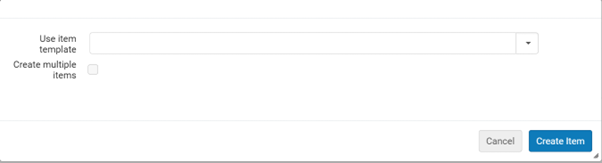
Utilizzi un modello di copia nel modulo rapido di catalogazione
Il modulo di catalogazione rapida Aggiungi copia fisica supporta anche la creazione di copie da un template, per precompilare la copia creata da quel modulo con i dati del template.
Quando viene selezionato un template, gli altri campi della copia saranno disattivati, poiché sono controllati dal template selezionato.
Alma remembers the user's template selection in all manual item creation workflows, until the user changes or clears the item template field.
Utilizzo dei template di copia per creare più elementi
When creating items using a template, it is possible to add multiple items to a holdings record.
- È possibile aggiungere fino a 99 copie in un'unica azione.
- Quando si utilizza una sequenza di codici a barre, il sistema verifica la sequenza attuale durante la creazione di ciascuna copia (per garantire l'unicità del codice a barre). Barcodes may therefore not be sequential, if other items were created in the institution using the same sequence while the process runs.
Per aggiungere più copie, specifica il numero di copie che desideri aggiungere.
Questo avvia un processo che genera più copie nel record di holding, precompilati dal template di copia selezionato. The items are created when the job finishes running.
It is also possible to create multiple items in Alma without using templates, with import profiles or the "Item Creator by Excel" CloudApp.
Creating and Updating Item Templates
- Per creare un template di copia, apra l'Editor di copia, si assicuri che solo i campi che desidera siano compilati nel template siano compilati nella copia e selezioni Salva come modello.
- Creating a template can be done from an existing item, or from an item draft. To create a new template based on an existing template, use Add Item from Template to create a pre-populated item draft, make the changes you would like and Save as a template using a different name.
Campi Salva come template:
Nome del template Selezioni un nome univoco e chiaro per il Suo template. Se utilizza il nome di un template già esistente, quel template verrà aggiornato con il contenuto della Sua copia corrente. Template Esistente Selezioni un template esistente da aggiornare. See Edit an Existing Template. Template pubblico Select "No" to create a private template only you can see and use. Select "Yes" to have the template available to all physical inventory operators in the library. Qualsiasi Utente che può creare copie può utilizzare e aggiornare un template pubblico. - Select Save to save your template.
Modifica un template esistente
- In a holdings record, select Add Item from Template and select the template you wish to edit.
- In the item editor, make the changes you want, and make sure only the fields you want populated in the template are filled in (except for permanent library and location, which are inherited from the holdings record and aren't part of the template workflow).
- Seleziona Salva come template.
- In the Existing template drop-down, select the template you want to update, and select Save.
Qualsiasi modifica apportata a un template esistente aggiorna il template con i dati correnti nell'Editor delle copie. If you wish to override a template with data from an existing item, it can be done by opening it in the item editor, selecting Save as Template and selecting the template you want to override.
Elimina un template
- Apri l'Editor degli elementi e seleziona salva come template.
- In "Existing template" select the template you want to delete, and select Delete.

Updating Item-Level Information
L'Editor copia fisica consente di aggiornare le informazioni a livello di copia per la copia fisica.
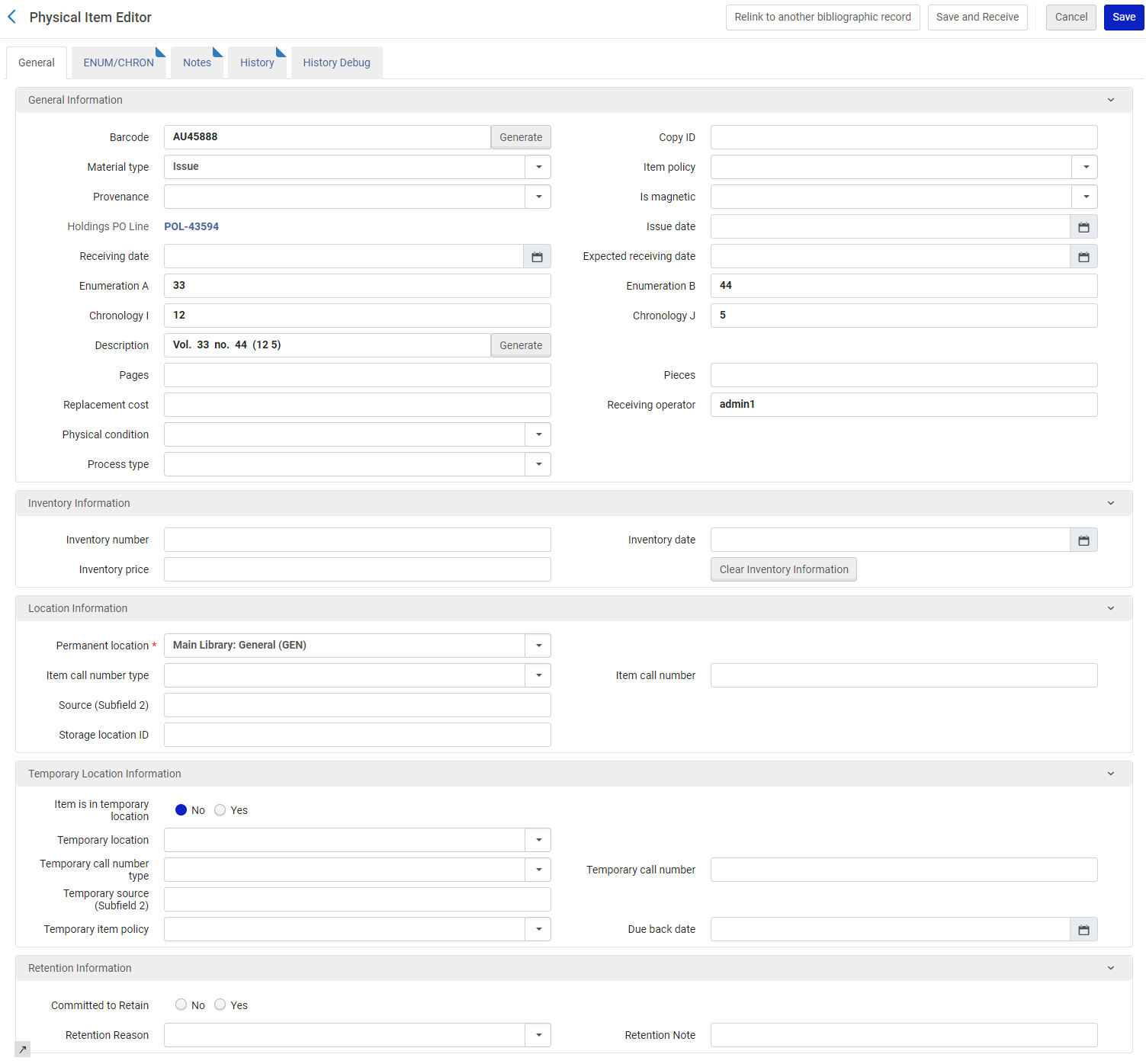
È possibile creare nuove copie mentre si lavora con i record nell'Editor di metadati. See Navigating the MD Editor and Add Item for more information.
- Ricerca la copia fisica che vuoi aggiornare. For more information, see Searching in Alma.Devi cercare una copia fisica, non un Titolo, affinché questa procedura produca i risultati descritti di seguito.
- Modifica la copia che vuoi aggiornare. Viene visualizzata la pagina Editor copia fisica. Consultare le tabelle sottostanti per una descrizione dei parametri nella pagina Editor della copia fisica, organizzati nelle seguenti sezioni/tab.
- Page header/summary information
- General tab
- ENUM/CHRON tab
- Notes tab
- History tab
Physical Item Editor Page - Page Header Campo Descrizione Descrizione risorsa Questo identifica il titolo, l'autore e così via. Selezioni questo collegamento per aprire la pagina di visualizzazione semplice del record MARC bibliografico. See Viewing Metadata Read-Only in the Simple Record View Page. Partecipazioni Questo identifica le informazioni sulla Localizzazione di biblioteca del record di holding. Seleziona questo link per aprire la pagina di vista semplice del record MARC delle holdings. See Viewing Metadata Read-Only in the Simple Record View Page. Salva e ricevi Abilita gli utenti a lavorare su una copia (nell'Editor delle copie), salvarla e riceverla in un'unica azione. Dopo aver selezionato Invia e Ricevi, viene visualizzata una finestra di dialogo che consente agli Utenti di inserire la data di Ricezione e selezionare se mantenere nel Servizio. Il pulsante Salva e Ricevi è abilitato nelle seguenti condizioni:
- Utenti con Ruolo di Operatore ricevente/Responsabile ricevente per la biblioteca proprietaria della Linea d'ordine (POL) e/o Utenti con Ruolo di Operatore ricevente/Responsabile ricevente per una biblioteca designata come "acquisire per" la biblioteca proprietaria della Linea d'ordine (POL).
Quando il campo "Data di Ricevere" è vuoto e il campo "Linea d'ordine (POL)" è compilato.
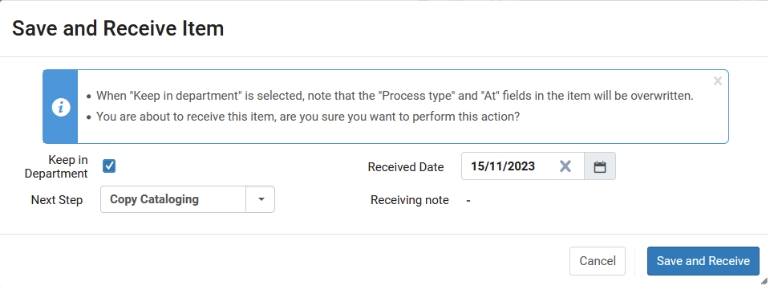 Invia e ricevi finestra pop-up copia
The Keep in Department,Next Step and Received Date fields are populated with the same values as in the "Receive New Material". Se questi campi vengono modificati nel pop-up, i loro valori verranno salvati come preferenze dell'utente.
Selecting Save and Receive, the item is saved with the Received Date, Receiving operator, and Process type and "At" when "Keep in Department" is selected. La Linea d'ordine (POL) verrà avanzata nel flusso (come se la Ricevere fosse stata eseguita dalla pagina "Ricevere nuovo materiale" o dalla Linea d'ordine (POL) stessa).
Il reparto elencato sotto "Attualmente presso" influisce direttamente sulla possibilità di salvare e ricevere la copia; si verifica un errore se l'utente non è nel reparto corretto. Inoltre, i valori visualizzati nel campo "Passaggio successivo" all'interno della finestra di dialogo corrispondono al reparto "Attualmente presso".
Codice a barre Questo identifica il numero del codice a barre per la copia. tipo di processo Può trattarsi di un tipo di processo automatico (ad esempio smarrimento, prestito, transito) o di un tipo work order. ID holding Viene visualizzato il numero ID del record di holding. ID copia Viene visualizzato il numero ID della copia. Stato
Questo specifica lo stato della copia (come copia a scaffale).
See Changing an Item's Status for more information.
Visualizza tutte le Holdings Select this link to open the List of Holdings page associated with the item that you're editing. Visualizza tutte le copie Select this link to open the List of Items page that lists all the items associated with the same holdings record. Scorri lista scaffale Selezionare per aprire l'elenco degli scaffali di esplorazione dove è possibile cercare il numero di collocazione che può essere copiato e successivamente incollato nella pagina Editor di copia fisica quando si seleziona Indietro per tornare.Quando si utilizza questa opzione, i parametri biblioteca e Localizzazione di biblioteca vengono compilati automaticamente dalle informazioni del record della copia e dal Tipo di numero di collocazione (se presente, determinato dalla configurazione del Tipo di numero di collocazione per la Localizzazione di biblioteca Fisico nella pagina Modifica Localizzazione di biblioteca Fisico).See Browsing the Shelf Listing for more information.
You can configure a description template to use when generating an item description based on the ENUM/CHRON Information tab. You do that from the Description Template Setup Rules page (Configuration Menu > Resources > General > Description Templates). See Configuring Item Description Templates.Physical Item Editor Page - General Tab Parametro Descrizione Codice a barre This parameter identifies the item's barcode. Se il parametro del codice a barre è vuoto, aggiunga un codice a barre utilizzando uno dei seguenti metodi:- Digita manualmente un barcode.
- Selezionare Genera. If your Barcode Generation Configuration is configured with multiple barcode counter sequences (see Configuring the Barcode Generation Method and Barcode Validation for more information), a pop-up appears from which you can choose the barcode generation sequence for this item.Se la configurazione di generazione dei codici a barre include sequenze COUNTER a livello di biblioteca, il sistema verifica la Localizzazione di biblioteca visualizzata per la copia fisica che si sta modificando e presenta le sequenze COUNTER a livello di biblioteca per quella biblioteca, oltre alle sequenze COUNTER a livello di istituzione che sono state configurate.Se il sistema verifica la Localizzazione di biblioteca visualizzata per la copia fisica che stai modificando e determina che non esiste una configurazione della sequenza del COUNTER del codice a barre a livello di biblioteca per quella Localizzazione di biblioteca, nella finestra di dialogo a comparsa appaiono solo le sequenze del COUNTER del codice a barre a livello di istituzione.
- Seleziona Salva. If the barcode parameter is empty when you select Save and you have configured your system for automatic barcode generation, the system automatically creates a barcode for the item using the default barcode counter sequence (see Configuring the Barcode Generation Method and Barcode Validation for more information). Come descritto sopra, se esiste una configurazione di sequenza COUNTER del codice a barre a livello di biblioteca che corrisponde al patrimonio della biblioteca, viene utilizzata la configurazione di sequenza COUNTER del codice a barre a livello di biblioteca default (quando sono presenti più configurazioni di sequenza COUNTER del codice a barre a livello di biblioteca per la stessa biblioteca). Se non esiste una configurazione di sequenza COUNTER del codice a barre a livello di biblioteca che corrisponda alla biblioteca del patrimonio, viene utilizzata la configurazione di sequenza COUNTER del codice a barre a livello di istituzione default.
- For locations with RFID and an active RFID connection as indicated by the connection icon ( . ), the barcode can be added/updated in the Barcode box by selecting the RFID read icon (or Alt+A). For additional information, see RFID Support.
Id copia The item's copy ID, used to identify individual copies of the same title when multiple copies exist at the same location. Tipo di Materiale The item's physical form, such as a book or CD-ROM. Selezionare dall'elenco a discesa predefinito. Note that the material type manifests itself only in Primo Get It/Details tabs. (For information on customizing the material type labels, see Configuring Physical Item Material Type Descriptions.) Policy della copia The item's override policy for loan rules. Definisce le condizioni in base alle quali una richiesta per questa copia può essere soddisfatta. Select from items in the drop-down list (see Configuring Item Policies). Provenienza The provenance code indicating the item's origin, as selected from options in the drop-down menu. To configure these options, see Configuring Provenance Codes.
If joint use of inventory was configured for the institution, where one institution can order for another institution in a Consortia, this field indicates the purchasing institution (if this was set up). For details, see Joint User of Inventory in Consortia.
È magnetico Le opzioni sono Sì o No. Specifica se la copia contiene proprietà digitali che potrebbero essere danneggiate da una macchina per il Self-Check. Se si seleziona Sì , la macchina Self-Check non tenterà di smagnetizzare la copia, il che potrebbe causare danni alla Risorse (bibliografiche). Il valore sarebbe tipicamente Sì per copie come CD-ROM e cassette digitali. Linea PO
Si nota che questo parametro appare solo dopo aver inserito le informazioni di base richieste e selezionato Salva e modifica.
Utilizzare l'icona Lista di scelta rapida per aprire la pagina Seleziona riga PO e individuare una riga PO per la copia.
Dopo aver selezionato una Linea d'ordine (POL) o se una Linea d'ordine (POL) è già stata selezionata per il parametro Linea d'ordine (POL) e si dispone del Ruolo appropriato, selezionare il collegamento Visualizza dettagli per vista ulteriori informazioni sulla Linea d'ordine (POL) selezionata.
 Linea PO selezionata nella copia fisica EditorNella Lista compaiono solo le linee d'ordine (POL) per copie fisiche standalone.
Data fascicolo La data del fascicolo è generata da un Modello di previsione. Data di ricezione La data in cui il materiale è stato effettivamente ricevuto/attivato per la prima volta. Seleziona la casella Data di Ricevere e scegli la data di ricevere dalla finestra di dialogo del calendario. Data di ricevimento prevista La data in cui si prevedeva di ricevere la copia. Numerazione A
Il livello principale di enumerazione, solitamente il volume.
Si noti che questo dovrebbe essere utilizzato solo per le pubblicazioni in serie e per le monografie composte da più parti.
Numerazione B
Il secondo livello di numerazione, ad esempio il trimestre.
Si noti che questo dovrebbe essere utilizzato solo per le pubblicazioni in serie e per le monografie composte da più parti.
Cronologia I Il livello principale della cronologia, solitamente l'anno. Cronologia J Il secondo livello della cronologia, di solito il mese. Description (Generate) Descrizione generata dal sistema o dall'Utente basata sulle voci nei campi Enumerazione e Cronologia sopra e nella tab ENUM/CHRON. Select Generate to have Alma enter the description. To configure a description template, see Configuring Description Templates. Questo campo può essere utilizzato per determinare se la copia fisica è considerata una monografia o una pubblicazione in serie. Se il campo è definito (contiene qualsiasi carattere), la copia è considerata una pubblicazione seriale (o eventualmente una monografia in più volumi con numeri di volume che appaiono). Se il campo è vuoto, la copia è considerata una monografia.Only the first 256 characters of the description appear in the Primo Get It tab (in a drop-down list). Si consiglia che la descrizione sia più breve di questa, in modo che sia correttamente visibile nella tab Ottieni.Pagine The item's number of pages. Pezzi The item's number of pieces. Costo di sostituzione L'addebito applicato all'utente in caso di smarrimento dell'articolo. You can configure whether the PO line price is copied to the Replacement cost field in the item for physical one time orders. You can also define whether to add or reduce the amount to the PO line price being copied to the item's Replacement cost field. For more information see Configuring Other Settings. Operatore ricevente L'operatore che ha ricevuto la copia tipo di processo Come viene attualmente elaborato il work order. Quando si seleziona un valore in questo campo, il campo At visualizza la Localizzazione di biblioteca in cui viene eseguito il work order. Dopo aver salvato la copia, nella pagina Ricerca nell'Archivio vengono visualizzate le seguenti informazioni:- tipo di processo: come viene attualmente elaborato il work order
- Stato: Il valore è copia non a scaffale
This information also appears on the Resource Request Monitoring page (see Managing Requests and Work Orders).Per rimuovere un work order esistente da una copia, svuotare questo campo quando si accede alla pagina Editor della copia fisica dal collegamento Modifica per una copia. Lo stato della copia viene visualizzato nella pagina Ricerca Archivio come copia a scaffale. Note that this workflow skips the next step calculation used when marking a work order as "Done", and therefore requests are not activated unless the item is scanned in.For more information about assigning a work order process to an item, see the Assign a Process to an Item video (2:54 mins).Physical Condition Seleziona una delle seguenti opzioni per identificare la condizione Fisica della copia: - Friabile
- Danneggiato
- In deterioramento
- Fragile
Dopo che una condizione Fisica è stata identificata e salva con il record della copia, queste informazioni possono essere selezionate per il Processo di pubblicazione quando si pubblica l'Inventory Fisico e utilizzate come criteri per la Ricerca avanzata. Quando si esegue il processo di modifica delle copie fisiche, la condizione Fisica è disponibile come parametro per modificare altri campi.A Un reparto work order per il work order che appare nel campo tipo di processo. Dopo aver salvato la copia, il valore di questo campo (cioè, la Localizzazione di biblioteca della copia) viene visualizzato nella pagina di Ricerca dell'Archivio come valore del campo At: .Inventory informazioni: Numero di Inventario Inserisci/assegna un numero di Inventory per questa copia fisica, fino a 20 caratteri. È possibile inserire un numero manualmente. If inventory numbers are configured for your library (see Configuring Physical Item Sequences), select Allocate to enter the next number. Se per la biblioteca è definita più di una sequenza di numerazione, selezionare la sequenza desiderata dalla finestra di dialogo Elenco sequenze e selezionare Seleziona. Se desidera, può utilizzare lo stesso numero per più copie fisiche.Prezzo Inventario Il prezzo della copia. Se seleziona Assegna per impostare un numero di inventario, il prezzo viene preso dalla riga dell'ordine di acquisto, se esiste (utilizzando la valuta della riga dell'ordine di acquisto). Può modificare questa impostazione per riflettere il valore effettivo della copia per la biblioteca (ad esempio, quanto costerà sostituirla).
Inventory price is not what patrons are billed when the item is lost. For that purpose, see the "Replacement cost" field.
Per valori inferiori a 1, immettere uno 0 iniziale. For example,0.44, not .44.Si presume che il valore sia nella Valuta default della Sua istituzione. For more information, see Configuring Currency Subsets.Users can validate the item inventory price by configuring the regular expression (regex) that determines which characters may be used when manually entering an inventory price in the item editor. Quando una copia con un valore non valido nel prezzo di inventario viene modificata e salvata, l'operatore verrà avvisato che il prezzo di inventario non corrisponde alla configurazione dell'istituzione, così potrà controllare e correggere i dati se necessario. The validation of the item inventory price is controlled by the customer parameter (CP):item_editor_inventory_price_regex that is accessed from the Resources mapping table (Configuration > Resources > General > Other Settings). For more information on the CP, see Configuring Other Settings (Resource Management).Data inventario
Inserisci o seleziona una data d'inventario.
Se selezioni Allocate per Set un numero di Inventory, questo campo viene popolato con la data odierna. Se necessario, seleziona una data alternativa.
Pulisci il pulsante Informazioni inventario Usa questa opzione per cancellare tutti i Inventory parametri in questa sezione. Receiving number
Enter/allocate a receiving number for this physical item. Note that this parameter only appears when a Receiving Number sequence is configured (see Configuring Physical Item Sequences).
You can enter a number manually or select Allocate if receiving sequence numbers are configured for your library. When you select Allocate, the next number in the sequence is added to this parameter. Se per la biblioteca è definita più di una sequenza di numerazione, selezionare la sequenza desiderata dalla finestra di dialogo Elenco sequenze e selezionare Seleziona. Se desidera, può utilizzare lo stesso numero per più copie fisiche.
Numero weeding
Enter/allocate a weeding number for this physical item. Note that this parameter only appears when a Weeding Number sequence is configured (see Configuring Physical Item Sequences).
You can enter a number manually or select Allocate if weeding sequence numbers are configured for your library (see Configuring Physical Item Sequences). When you select Allocate, the next number in the sequence is added to this parameter. Se per la biblioteca è definita più di una sequenza di numerazione, selezionare la sequenza desiderata dalla finestra di dialogo Elenco sequenze e selezionare Seleziona. Se desidera, può utilizzare lo stesso numero per più copie fisiche.
Data weeding
Enter or select a weeding date for this physical item. Note that this parameter only appears when a Weeding Number sequence is configured (see Configuring Physical Item Sequences).
If you select Allocate to set a weeding number, this field is populated with today's date. Se necessario, seleziona una data alternativa.
Location Information: Localizzazione permanente Seleziona la biblioteca permanente e la biblioteca di localizzazione. For more information, see Moving Items Between Holdings and Deleting Holdings Records.
When a holdings record holds only a single item, and you move this item to a different location, the item remains associated to the same holdings record, and only the holdings' details are modified. An indication that recent changes to the holdings record took place appears in the History tab of the Physical Item Editor that states "There have been Holdings changes in the past 6 months". This indication appears when any type of change in the holdings took place, not only when the location has changed. Select the Holdings changes button to view the history of item changes. Si noti che questo comportamento si verifica solo per un record di holding con una singola copia. When the holdings record has several items and you want to move some of these items, then a new holdings record is created, and all the selected items are moved to that holdings record. Dopo aver spostato la copia, se il record originale della holding rimane senza copia, verrà eliminato.
copia numero di collocazione Type Selezionare un tipo alternativo di numero di identificazione per il numero di collocazione dalla Lista a discesa. Alcuni esempi di opzioni sono: - Classificazione Library of Congress
- Classificazione Decimale Dewey
- National Library of Medicine classification
- Source specified in subfield $2 (see Source (Subfield 2) for more information)
copia numero di collocazione The call number for the specific item when it differs from the call number which may be present in the holdings record. Source (Subfield 2) Inserisca la fonte del numero di collocazione equivalente a $2 nel record di holding. Ciò è rilevante quando il tipo di numero di collocazione è Source specificato in Sottocampo 2. See Browsing the Shelf Listing for more information. ID Localizzazione MagazzinoThe ID number of the location where the item is stored.Choose Prefix Enter a prefix and/or use it in combination with Generate and/or Calculate, as described below. Aggiungi - To enable call-number generation on-the-fly set the following customer parameters need to be set to True(Configuration Menu > Resources > General Configuration Other Settings):accession_number_applicative_seq and item_call_numbers_generate_enable.
- Per default, la concatenazione dei suffissi è disabilitata. Contact Ex Libris staff to activate it in coordination with your institution.
Genera un numero di collocazione per la copia utilizzando uno dei seguenti metodi:
Utilizzare quando: Esegua: The prefix already exists in Alma and you know it.Enter the exact prefix for the sequence (as configured in the Accessions Numbers configuration table, see Configuring Accession Numbers) in the "Choose Prefix" field, and select Generate.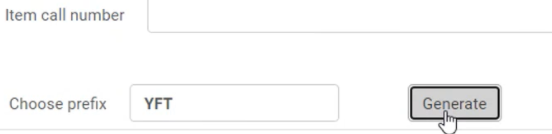 When 'YFT' prefix is an existing prefix in AlmaThe prefix already exists in Alma, and you would like to select it from a list.Select Generate without specifying any prefix in the "Choose Prefix" field. Il sistema visualizza una Lista di prefissi che corrispondono alla tua biblioteca e Localizzazione di biblioteca. Seleziona il prefisso desiderato. Il sistema lo visualizza nel campo "Scegli Prefisso". Then select Generate to generate the numberThe system presents the following message: "An accession number sequence with the prefix <prefix> was selected and will be used to generate the call number upon save. The expected value is <expected value>."
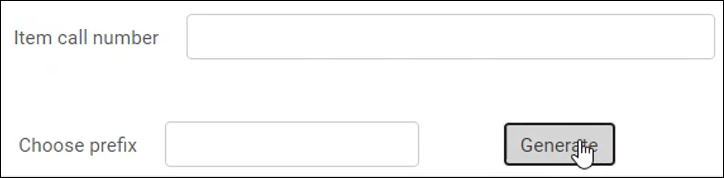 The prefix does not exist in Alma and you want to set it.
Enter the desired prefix in the "Choose Prefix" field, and select Generate. The system presents the following message: "An accession number sequence with the prefix <prefix> was selected and will be used to generate the call number upon save. The expected value is <expected value>."
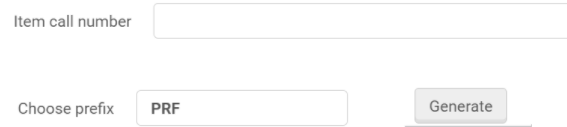 When 'PRF' prefix does not yet exist in AlmaIn addition, Alma saves this prefix for future use in the Accessions Numbers configuration table, see Configuring Accession Numbers.The number that is generated will be determined by the matching sequence found in the Accession Numbers configuration (see Configuring Accession Numbers for more information). Il numero viene generato dopo che seleziona Salva.The Other Settings parameter item_call_numbers_generate_enable must be set to true for Generate to appear (see Configuring Other Settings (Resource Management) for more information).For more information on generating an item call number, watch the Generate Alternative and Temporary Item-Level Call Numbers video (2:51 mins).
Calcola Use Calculate to create an alternative item-level call number based on existing call numbers in the Alma repository. Enter a full prefix for the Choose prefix parameter to help the system locate a matching prefix in the Alma repository in order to create a call number.Il numero di collocazione che viene creato è generato dopo che selezioni Salva.Your system may be configured to use both Calculate and Generate on the Physical Item Editor page or only one of either of these features.Calculate deve essere configurato da Ex Libris.A causa di un fascicolo tecnico, quando si utilizza Calcola con entrambi i numeri di collocazione, alternativo e temporaneo, per lo stesso prefisso contemporaneamente, viene calcolata e salvata una sequenza identica in entrambi.Se abilitato per la Sua istituzione, l'uso di Calculate può essere limitato a livello di biblioteca, in modo che possano essere utilizzate solo le configurazioni di sequenza a livello di istituzione. See Library for configuration information regarding the Disable Item Call Number Calculation option.Temporary Location Information: La copia è in localizzazione temporanea di biblioteca (Sì/No) Indica se la copia si trova in una localizzazione temporanea. Impostando questa opzione su No non si cancellano i valori temporanei della biblioteca e della Localizzazione di biblioteca della copia (vedere i due campi successivi). Ci sono alcune situazioni in cui potresti voler contrassegnare la biblioteca temporanea e la Localizzazione di biblioteca della copia prima di indicare che la copia si trova effettivamente in quella Localizzazione di biblioteca. For lending requests, before shipping, if the item was already in a temporary location, then, when returned, the item will revert back to the previous temporary location. Nota che questo si applica solo alla Localizzazione di biblioteca temporanea e non alle altre condizioni temporanee come il tipo di numero di collocazione temporanea, la data di scadenza, ecc.You can remove items' temporary location indications in bulk using the Change physical items job. See Performing Global Changes on Physical Item Records for more information.For more information about modifying this setting using the Change Physical Items job, see the Remove Temporary Item Location Indicator video (5:27 mins).Localizzazione temporanea Seleziona la biblioteca temporanea e la biblioteca di localizzazione.È necessario specificare una biblioteca temporanea in Ordine affinché le funzionalità Scegli prefisso, Genera e Calcola vengano visualizzate per una localizzazione temporanea di biblioteca.Tipo di collocazione temporanea Il tipo di numero di collocazione utilizzato per la copia nella Localizzazione di biblioteca temporanea. Numero di collocazione temporaneo The item's call number when using the temporary call number type at the temporary location.
The Permanent Call Number will be displayed for the temporary location in Alma and Primo, if there is no temporary call number assigned.
Source (Subfield 2) Inserisca la fonte del numero di collocazione equivalente a $2 nel record di holding. Ciò è rilevante quando il tipo di numero di collocazione è Source specificato in Sottocampo 2. See Browsing the Shelf Listing for more information. Policy copia temporanea The item's temporary override policy. Le policy sono configurate e appaiono nella Lista a discesa. Scegli il prefisso Inserire un prefisso e/o utilizzarlo in combinazione con Genera e/o Calcola. Aggiungi Generate a temporary call number using the methods describe above for Generate. See Temporary Library for more information. Calcola Use Calculate to create a temporary item-level call number based on existing call numbers in the Alma repository. See Calculate and Temporary Library above for more information. A causa di un fascicolo tecnico, quando si utilizza Calcola con entrambi i numeri di collocazione, alternativo e temporaneo, per lo stesso prefisso contemporaneamente, viene calcolata e salvata una sequenza identica in entrambi.Data di Restituzione La data in cui la copia deve essere restituita dalla Localizzazione di biblioteca temporanea. Retention Information: Impegnato a conservare Select Yes/No to mark items as committed to retain and prevent withdrawing them. This is useful when several libraries pool their resources together and some of the library's items need to be retained even when internal usage is low. This is reflected in Alma Analytics in order to help libraries to manage their collaborative collections.
Upon selecting "Yes", the Committed to Retain icon (
 ) is displayed for the physical item in the Item Editor.
Questa funzionalità è supportata anche in Importazione, Esportazione e flusso API.
Ragione della conservazione Il motivo per cui la biblioteca si è impegnata a conservare la copia. Il menù a discesa consente all'Utente di selezionare e condividere i valori del motivo di conservazione con tutti i membri. - Il motivo di conservazione può essere cercato solo in Ricerca avanzata. La Ricerca semplice cerca solo per codice e non per descrizione.
- È possibile aggiungere valori o eliminare valori predefiniti.
- In the context of "Consortia", the central office can define and share "Retention Reason" values with all members with the Manage Table in Network option.
Possible codes are listed in the 'Retention Reason'code table. The valid values for this parameter are controlled by the code-table: RetentionReason. Questi sono i valori attualmente definiti:
- Pubblicazione Alumni
- Ultima copia del consorzio
- Pubblicazione della Facoltà
- Ultima copia dell’istituzione
- Affiliazione istituzionale
- Library's last copy
- Assegnazione locale alla conservazione
- Altra affiliazione istituzionale
- Copia rara
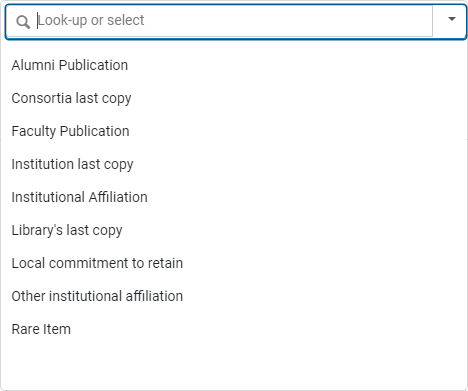 Motivo della conservazione - Valori predefiniti
Nota di conservazione Una nota in testo libero riguardante l'impegno della biblioteca a mantenere la copia. Pagina dell'Editor della copia fisica - tab ENUM/CHRON Tipo di nota Descrizione Anno del fascicolo Le informazioni sull'anno.
This field is not editable and is kept in view mode only to support customers that previously used it.
Elenco da A a H I molteplici livelli di numerazione. Cronologia da I a M I molteplici livelli della cronologia. Indicatore di pausa Attualmente in fase di sviluppo. Il codice che indica il motivo di un'interruzione nell'enumerazione o nella cronologia.Informazioni pattern: Tipo di pattern Una lista di campi unici 85X dal record di holding della copia. Ad esempio, se il record di holding contiene i campi 853 e 854, la lista contiene 3 853 e 4 854. Numero di collegamento La lista del sottocampo $8 dal campo 85X attualmente selezionato. Ad esempio, se il Tipo Modello è 3 853, e il record di holding contiene due campi 853 con Sottocampo $8 con valori 1 e 2, la Lista contiene 1 e 2. Tipo di unità Il tipo di unità. Questo è un campo di sola lettura popolato al volo dal PRIMO sottocampo $o del Tipo di Modello e del Numero di Collegamento pertinenti. Physical Item Editor Page - Notes Tab Tipo di nota Descrizione Lunghezza massima Nota pubblica Note content displayed in the Primo Get It tab under the Holdings column. See Displaying Public Notes. 4000 caratteri Nota sui servizi Nota il contenuto visualizzato durante il processo di circolazione. Ad esempio, il contenuto può contenere la dicitura «Verifica la presenza di dischi» per prompt il Banco di circolazione al momento del check-in delle copie. 4000 caratteri Note interne: Le note interne possono essere visualizzate solo dai membri dello staff e non dai clienti; tuttavia, sono visibili ai membri dello staff di altre Institution Zone che condividono la Sua rete.
Nota interna 1 Note content for internal use by Alma staff. 4000 caratteri Nota interna 2 Note content for internal use by Alma staff. 4000 caratteri Nota interna 3 Note content for internal use by Alma staff. Specifically, this note may contain content regarding a shipped resource sharing lending item, as sent to Alma by the NCIP source system in the NCIP message's shipping note. La nota di spedizione appare nel seguente formato:||Shipping Note||<text of shipping note>||Shipping Note||La nota di invio viene utilizzata dagli implementatori NCIP, come OCLC Navigator, per aggiornare il sistema biblioteca con informazioni aggiuntive sulle copie di prestito dei Servizi interbibliotecari inviate, come informazioni sulle Risorse (bibliografiche) stesse, sul richiedente e sulle Localizzazioni di biblioteca da cui viene richiesta e deve essere ritirata.4000 caratteri Statistics Notes: Il contenuto delle statistiche viene selezionato da un elenco a discesa personalizzato che Lei può configurare. See Configuring Statistics Notes for information about configuring fixed drop-down lists of options for statistics notes.Nota statistiche 1 Note content selected and saved is exposed in Analytics under New > Analysis > Physical Items. 4000 caratteri Statistiche nota 2 Note content selected and saved is exposed in Analytics under New > Analysis > Physical Items. 4000 caratteri Nota statistiche 3 Note content selected and saved is exposed in Analytics under New > Analysis > Physical Items. 4000 caratteri Physical Item Editor Page - History Tab Parametro Descrizione Tipo di report: Modifiche copia Le modifiche apportate alla copia sono visibili/modificabili nella scheda generale tab della pagina dell'Editor della copia fisica Editor. Questo report identifica il nome dell'operatore che ha effettuato la modifica, la data in cui è stata effettuata la modifica, il campo che è stato modificato e i valori prima e dopo. Modifiche Holdings Modifiche alla biblioteca (852 $$b), localizzazione della biblioteca (852 $$c), tipo di numero di collocazione (primo indicatore di campo 852), numero di collocazione (852 h, i, j, k, l, m), e numero di registrazione. Questo report identifica il nome dell'operatore che ha effettuato la modifica, la data in cui è stata effettuata la modifica, il campo che è stato modificato e i valori prima e dopo.Changes to the last item under the holding do not appear in this tab; they appear only under the Holdings tab (in the Item Editor). Il motivo è che in questo caso si modifica la holdings esistente, anziché crearne una nuova.
Attività nei Servizi Attività di prestito e restituzione. Questo rapporto identifica la data in cui è stata effettuata la modifica, il tipo di azione completata (prestito/restituzione), il nome dell'operatore/sportello che ha effettuato la modifica, il nome del mutuatario e l'ID del mutuatario. consultazione in sede/le informazioni sull'utilizzo vengono visualizzate nella pagina. Il nome e l'ID del mutuatario vengono visualizzati solo per i seguenti ruoli: Banco di circolazione operatore, Banco di circolazione Manager, Banco di circolazione operatore - Limited, richiesta operatore, Servizi operatore, Servizi Manager, Biblioteca partner Manager, Servizi Amministratore, Utente Amministratore, Amministratore di sistema generale. Per disabilitare questo privilegio per uno qualsiasi dei Ruoli sopra indicati o abilitarlo per altri Ruoli, contatti l'assistenza Ex Libris.La colonna operatore appare solo per i manager e gli amministratori. See Configuring Users' Ability to View Operator Details. - Select one or more of the following tabs to view or make changes to the physical item's information:
- General Information (see the Physical Item Editor Page - General Tab table above)
- ENUM/CHRON Information (see the Physical Item Editor Page - ENUM/CHRON Tab table above)
- Notes (see the Physical Item Editor Page - Notes Tab table above)
- History (see the Physical Item Editor Page - History Tab table above)
- Una volta completate le modifiche, seleziona Salva .
- For items that are missing or not in place, you have the additional option to Save and Toggle Missing Status, enabling you to also toggle the item's missing status from "in place" to "missing" or from "missing" to "in place".When you select Save and Toggle Missing Status, Alma saves any changes made to the item in the editor and then toggles the missing status, adding or removing a "missing" process type. If an item is in another process type, this option is disabled, and if an operator adds a process type to an item in place and then selects Save and Toggle Missing Status, only the selected process type will be saved, and the "missing" process type will not be applied.
- Per la Localizzazione di biblioteca con RFID e una connessione RFID attiva, come indicato dall'icona di connessione, Lei ha l'opzione aggiuntiva di Scrivere su RFID e Salvare.When you select Write to RFID and Save, the information is written to the Alma database. When the information has successfully been written to the Alma database, the information is saved to the RFID. If there is more than one piece specified for the Pieces parameter, you are prompted for handling the additional pieces. See below for an example of the prompt. For additional information, see RFID Support.
- If you only want to update information in the Alma database, select Save.
